Puedes aumentar la interacción de los espectadores durante tus eventos virtuales organizando sesiones de preguntas y respuestas directamente en tu evento. Esta función está disponible junto con el chat en vivo. Si insertas el chat en vivo en tu sitio web, las preguntas y respuestas también se incluirán. Las preguntas y respuestas en vivo te permiten aceptar preguntas, hacer que los espectadores voten para priorizar las preguntas en función de su popularidad, mostrar las preguntas en la transmisión y, finalmente, responderlas en vivo.
En este artículo se explica cómo configurar y gestionar eficazmente sesiones de preguntas y respuestas en vivo para mejorar la interacción de los espectadores durante los eventos virtuales.
En este artículo:
- Configuración de preguntas y respuestas
- Adición de gráficos de preguntas y respuestas a una escena
- Visualización y respuesta a preguntas
- Herramientas de preguntas y respuestas
- Fin de la sesión de preguntas y respuestas
- Exportación de las preguntas y respuestas de un evento
Configuración de preguntas y respuestas
El límite de caracteres para las preguntas en una sesión de preguntas y respuestas en vivo es de 240 caracteres o 3 líneas como máximo.
Puedes configurar preguntas y respuestas en vivo tanto en el estudio del navegador como cuando transmites a través de un codificador para tu evento en directo.
💡Consejo: También puedes gestionar y moderar Q&A desde el enlace de herramientas de participación.
Para configurar preguntas y respuestas en el estudio del navegador («Transmite a través de tu navegador»):
- En el estudio del navegador, selecciona el botón Q&A del panel izquierdo. Se indica mediante un globo de diálogo con un signo de interrogación en el centro.
- En el panel Q&A, puedes configurar las siguientes funciones como miembro de Enterprise:
- Moderar preguntas: Selecciona qué preguntas se muestran a la audiencia.
- Permitir el anonimato: Permite a los espectadores ocultar sus nombres al formular una pregunta.
- Permitir que los oradores invitados respondan: Permite que los oradores invitados respondan a las preguntas en el panel Q&A. Esta opción está desactivada de forma predeterminada y se configura por evento.
- Selecciona Iniciar Q&A para iniciar la sesión de Q&A.
⚠️Nota: Si añades Q&A mientras transmites con Vimeo, tendrás que seleccionar Mostrar en escena en la página de la herramienta de producción basada en la web para mostrar las superposiciones gráficas de las preguntas. - Selecciona Exportar preguntas para exportar las preguntas de tu evento a un archivo .csv.
Para configurar preguntas y respuestas al transmitir con un codificador:
- Selecciona el botón Q&A en el panel lateral izquierdo de la página principal de configuración de eventos.
- Sólo para empresas: Activa o desactiva las opciones Moderar preguntas y Permitir el anonimato.
- Selecciona Iniciar Q&A para iniciar la sesión de Q&A.
Una vez que hayas configurado tu evento virtual, verás una pestaña de Q&A en el lado izquierdo de la página, donde puedes hacer clic en Iniciar Q&A para abrir tu evento a las preguntas. Puedes hacerlo antes de tu transmisión o mientras estás en vivo, aunque ten en cuenta que no puedes actuar sobre una pregunta hasta que tu evento se esté transmitiendo.
Puedes configurar preguntas y respuestas antes de tu transmisión o mientras estás en vivo; sin embargo, no puedes actuar sobre una pregunta hasta que tu evento se esté transmitiendo.
Una vez que hayas seleccionado Iniciar Q&A, se notificará a tus espectadores que pueden empezar a enviar preguntas en la página del evento de Vimeo en el sitio o en la ventana de chat insertada. Si has activado Preguntas y respuestas anónimas, los espectadores pueden elegir si desean enviar preguntas de forma anónima o con su nombre.
Un indicador debajo del cuadro de chat muestra el número de caracteres que les quedan a las personas que hacen preguntas mientras escriben las preguntas.
Las preguntas que hacen los espectadores se publicarán en la ventana de preguntas y respuestas inmediatamente después de su envío, a menos que tengas la moderación activada. Los espectadores pueden hacer clic en el icono de pulgar hacia arriba para votar por las preguntas que les gusten.
En la pestaña Activo, aparecerán las preguntas, que puedes ordenar por Recientes o Populares.
Adición de gráficos de preguntas y respuestas a una escena
⚠️Nota: Esta sección solo es relevante si transmites a un evento recurrente o a un seminario web a través de nuestra página de la herramienta de producción basada en la web.
Si añades Q&A y seleccionas Transmitir con Vimeo al configurar tu evento recurrente, tendrás que añadirlo a una escena en la página de la herramienta de producción basada en la web para mostrar las superposiciones gráficas de las preguntas.
- Debajo del reproductor de previsualización, haz clic en la escena con la que quieres que aparezcan los gráficos de las preguntas.
- Haz clic en el icono Q&A del menú de navegación de la izquierda.
-
En el panel que se abre, haz clic en Mostrar en escena.
-
Aparecerá un icono en la miniatura de la escena seleccionada indicando que se incluye el gráfico de la encuesta.
- Las preguntas y respuestas se activarán para esa escena, de modo que cuando muestres un gráfico de pregunta (del que hablamos más adelante), aparecerá al hacer clic en Mostrar en escena para cada pregunta.
Para desactivar los gráficos de preguntas y respuestas, haz clic en Desactivar preguntas y respuestas debajo del reproductor de vista previa.
Visualización y respuesta a preguntas
⚠️ Nota: Solo es posible mostrar superposiciones de gráficos de preguntas cuando se transmite a través de la página de la herramienta de producción basada en la web. Si transmites a través de un codificador externo, las preguntas solo aparecerán en la ventana de chat.
Tú, otros administradores y colaboradores de tu equipo, y los oradores invitados (cuando el anfitrión activa Permitir que los oradores invitados respondan), pueden responder a las preguntas en el panel Q&A, si lo deseas. Sin embargo, si prefieres responder a una pregunta como parte de tu transmisión en vivo:
- Aparecerá una superposición gráfica como un tercio inferior con la pregunta. Por lo general, es el momento en que se espera que abordes la pregunta dentro de la transmisión.
- Puedes ocultar (y volver a mostrar) la superposición gráfica haciendo clic en la opción correspondiente Ocultar (Mostrar) de la pestaña Activo.
- Cuando hayas terminado de responder, ve a la pregunta del panel Q&A y haz clic en Archivar para eliminar la pregunta de la lista. También puedes archivar preguntas sin responderlas ni publicarlas en la transmisión.
Si has archivado una pregunta por error, puedes pasar a la pestaña Archivado, pasar el cursor por encima de las preguntas y hacer clic en Desarchivar. Esto devolverá la pregunta a la pestaña Activo.
Herramientas de preguntas y respuestas
Fijar una pregunta
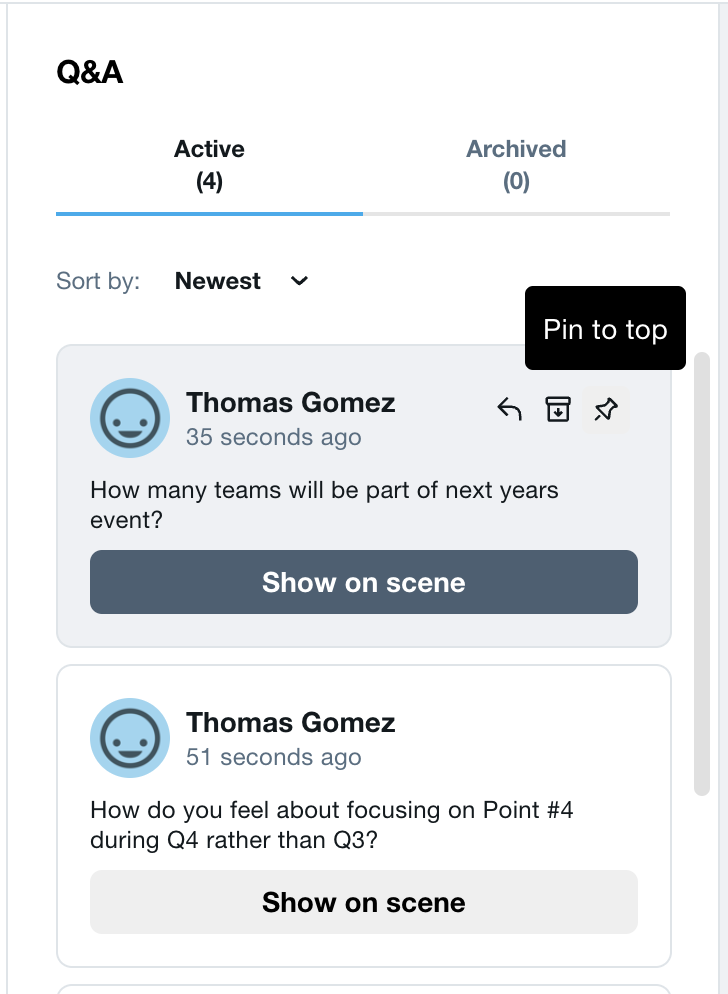
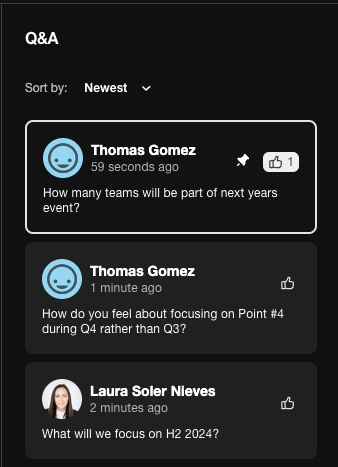
Los anfitriones y presentadores del evento pueden fijar una pregunta concreta en la parte superior de la lista de preguntas. Solo se puede fijar una pregunta a la vez. Las preguntas fijadas serán visibles para todos los asistentes al evento, incluidos espectadores, moderadores y presentadores. Los anfitriones y presentadores del evento pueden desfijar la pregunta actual y fijar una nueva.
Para fijar una pregunta:
- Abre tu panel de preguntas y respuestas y selecciona la pregunta que quieres fijar
- Haz clic en el icono de chincheta junto a la pregunta para fijarla arriba. La pregunta aparecerá ahora en la parte superior de la lista para todos los espectadores.
- Puedes volver a hacer clic en el icono de chincheta para desfijar la pregunta.
Fin de la sesión de preguntas y respuestas
Para finalizar tu sesión de preguntas y respuestas, haz clic en Finalizar preguntas y respuestas o en Finalizar sesión en el panel de preguntas y respuestas (dependiendo de cómo estés transmitiendo).
Ten en cuenta que finalizar las preguntas y respuestas no pone fin al chat en vivo. El chat en vivo terminará tan pronto como termine la transmisión y no estará disponible después.
Exportación de las preguntas y respuestas de un evento
Una vez que finalices las preguntas y respuestas, puedes exportar un registro CSV de las preguntas y respuestas haciendo clic en Exportar en el panel de preguntas y respuestas.
- Si has transmitido a través de un codificador externo, esta opción se encuentra en la parte superior del panel de preguntas y respuestas.
- Si has transmitido a un evento recurrente o un seminario web con Vimeo (utilizando la página de la herramienta de producción basada en la web), esta opción se encuentra debajo del botón Iniciar Q&A.
Si transmites a un evento recurrente, este botón abre un menú desplegable con una lista de las fechas y horas de todas las transmisiones de los últimos 30 días que puedes archivar; selecciona Evento actual o Sesión activa de preguntas y respuestas para el evento activo.
El CSV de preguntas y respuestas incluye la siguiente información:
- Nombre (persona que hizo la pregunta o "anónimo")
- La pregunta
- Hora de presentación
- Cantidad de votos favorables
- Respondida (sí/no)
- Archivada (sí/no)
- Aprobada (sí/no/N/C – esto solo se aplica a los clientes de Enterprise que tienen acceso a las funciones de moderación)
- Número de preguntas y respuestas (si has realizado varias sesiones de preguntas y respuestas dentro de una transmisión, es decir, has iniciado una sesión de preguntas y respuestas, la has finalizado y la has vuelto a iniciar antes de finalizar tu transmisión; esto te permite saber durante cuál de las sesiones de preguntas y respuestas se hizo la pregunta en el transcurso de la transmisión).